728x90
반응형
설정
- 맥북에서 커서를 실행
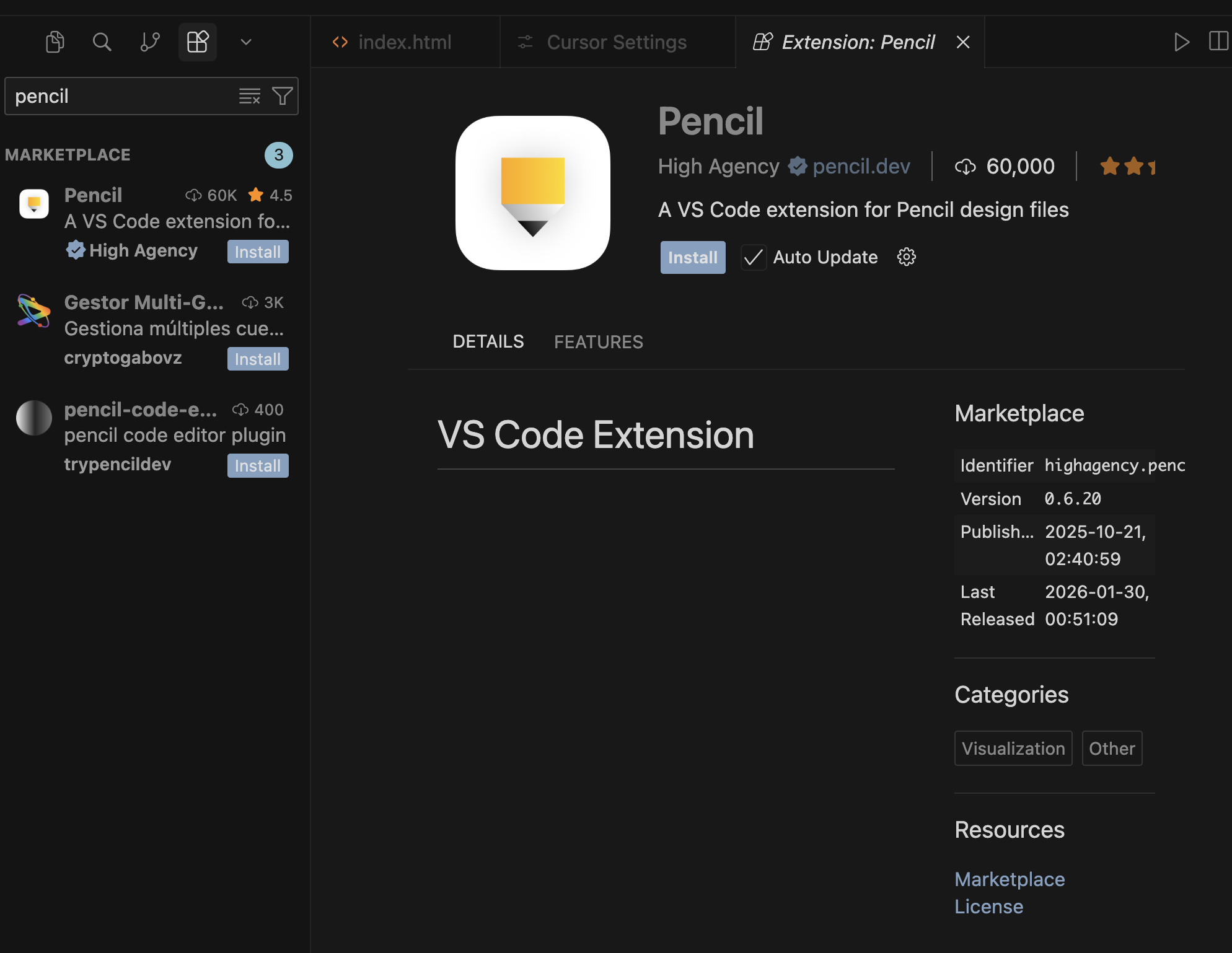
- 왼쪽 상단 익스텐션 메뉴 클릭 후, pencil 검색 후, 설치
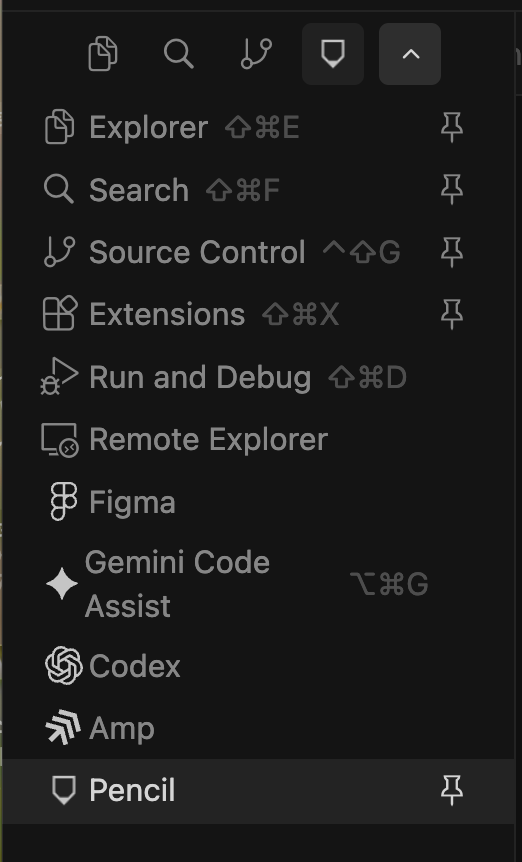
3. 펜슬을 실행
4. 본인의 이메일을 입력 후, 액티베이션 코드 받아서 입력

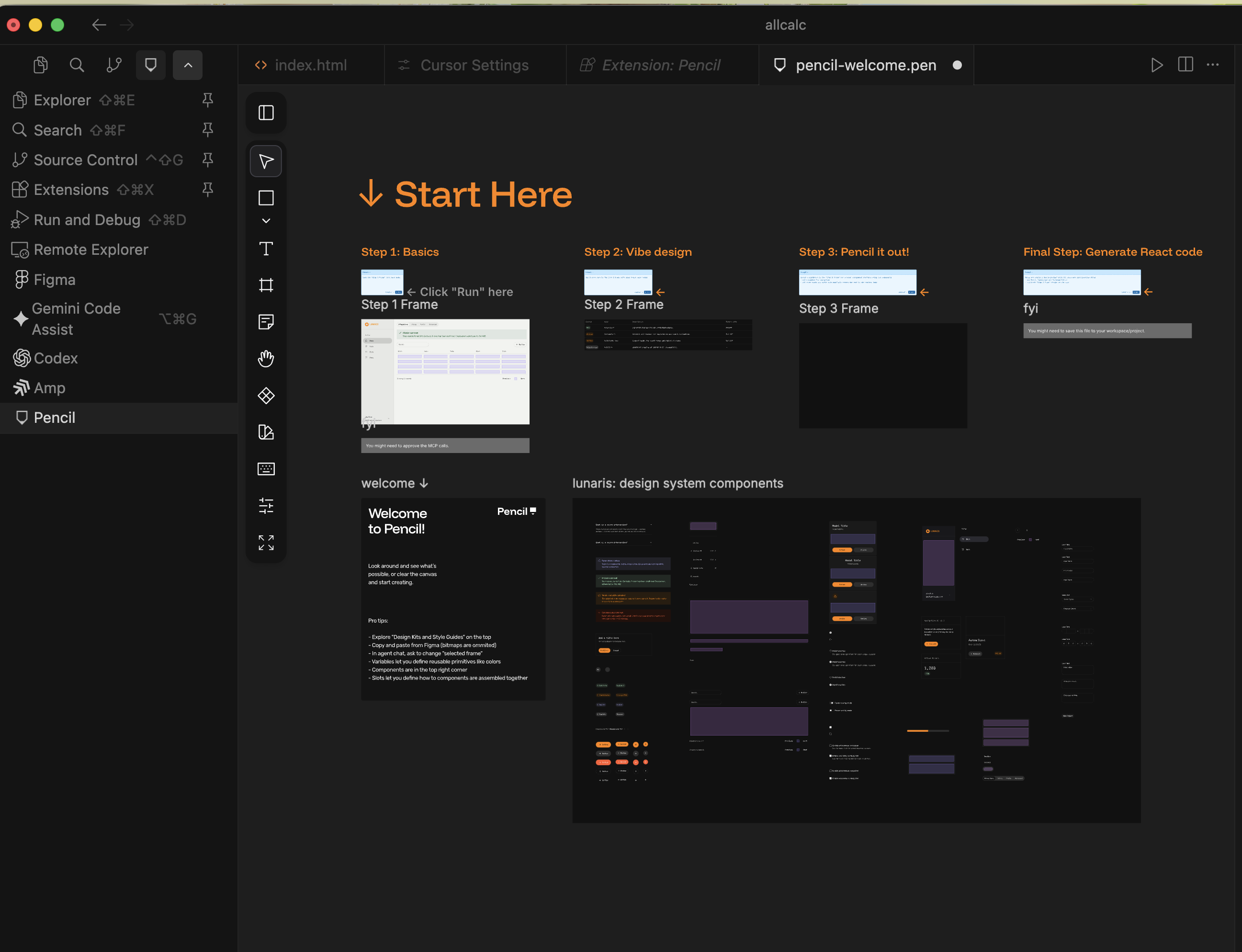
5. 그러면 짠~ 이렇게 실행 완료
효과적으로 잘 쓰는 법
효과적인 프롬프트 작성 (Effective Prompting)
구체적으로 작성하기
❌ “더 좋게 만들어줘”
✅ “버튼 패딩을 16px로 늘리고 색상을 파란색으로 변경해줘”
맥락 제공하기
❌ “폼 추가해줘”
✅ “이메일, 비밀번호, ‘자동 로그인’ 체크박스, 제출 버튼이 포함된 로그인 폼을 추가해줘”
디자인 시스템 참조하기
- “기존에 사용 중인 버튼 컴포넌트를 사용해줘”
- “변수에 정의된 spacing scale을 따라줘”
- “헤더 컴포넌트의 스타일과 맞춰줘”
반복적 디자인 (Iterative Design)
- 큰 틀부터 시작: “대시보드 레이아웃을 만들어줘”
- 구체화: “네비게이션이 있는 사이드바를 추가해줘”
- 디테일 추가: “네비게이션 아이템에 hover 상태를 스타일링해줘”
- 마무리 다듬기: “8px 그리드에 맞게 간격을 조정해줘”
검증 (Verification)
AI가 변경을 적용한 후에는:
- 캔버스에서 시각적으로 확인하기
- 레이어 패널에서 구조 확인하기
- 필요한 경우 인터랙션 테스트하기
- 복잡한 레이아웃의 경우 스크린샷을 요청해 검증하기
728x90
반응형
'IT공부' 카테고리의 다른 글
| claude code 에서 opus 4.6 을 사용하고 싶은데 선택목록에 없다면? (0) | 2026.02.14 |
|---|---|
| "제대로 된 교육이 중요" AI 업스킬링에 실패하는 이유와 해법 (0) | 2026.02.14 |
| 맥북에서 커서(cursor) 설정 여는 법, 설정열기 단축키 (0) | 2026.02.01 |
| 스미싱과 피싱 차이 (0) | 2025.12.08 |
| ISO/IEC 42001 · NIST AI RMF · EU AI Act 비교표 (0) | 2025.12.04 |