728x90
반응형
안녕하세요 지식루프입니다.
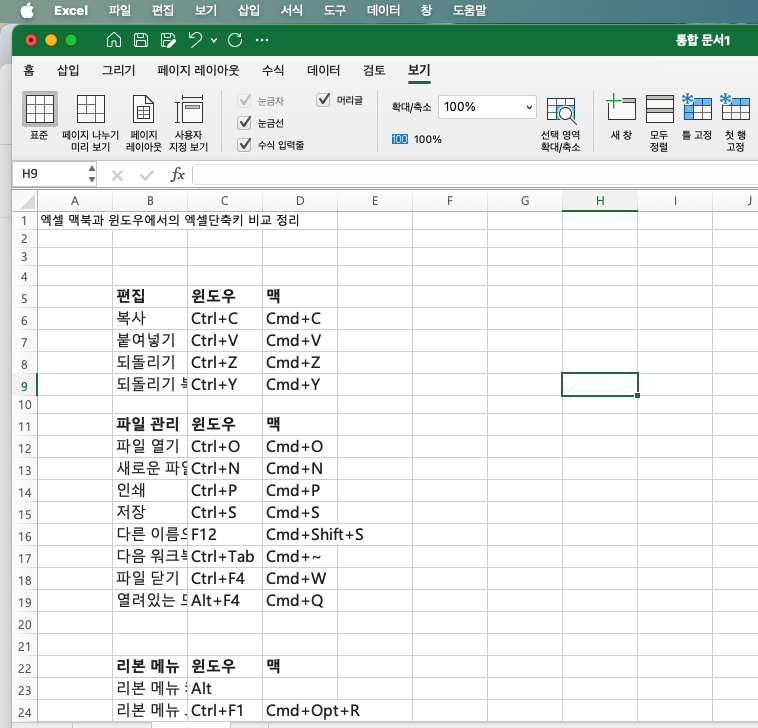
윈도우에서 엑셀 잘 쓰시는 분들, 단축키 많이 이용하실텐데요, 맥북에도 엑셀 설치하여 사용하실 때 맥에 설치된 엑셀 단축키는 뭘까 궁금해하시는 분들을 위하여 아래와 같이 정리드리오니,
많은 도움 되시길 바라겠습니다.
| 편집 | 윈도우 | 맥 |
| 복사 | Ctrl+C | Cmd+C |
| 붙여넣기 | Ctrl+V | Cmd+V |
| 되돌리기 | Ctrl+Z | Cmd+Z |
| 되돌리기 복구 | Ctrl+Y | Cmd+Y |
| 파일 관리 | 윈도우 | 맥 |
| 파일 열기 | Ctrl+O | Cmd+O |
| 새로운 파일 열기 | Ctrl+N | Cmd+N |
| 인쇄 | Ctrl+P | Cmd+P |
| 저장 | Ctrl+S | Cmd+S |
| 다른 이름으로 저장 | F12 | Cmd+Shift+S |
| 다음 워크북으로 이동 | Ctrl+Tab | Cmd+~ |
| 파일 닫기 | Ctrl+F4 | Cmd+W |
| 열려있는 모든 엑셀 파일 닫기 | Alt+F4 | Cmd+Q |
|
|
윈도우 | 맥 |
| 리본 메뉴 키 보기 | Alt | |
| 리본 메뉴 보기, 숨기기 | Ctrl+F1 | Cmd+Opt+R |
이후 단축키부터는, 리본 메뉴를 이용한 단축키입니다. 리본 메뉴는 알트키를 누르면, 각 단축키를 모두 볼 수 있습니다. 이후에 한 키를 입력할 때마다 그 다음 메뉴의 단축키를 다시 보여줍니다. 그러므로 알파벳이 연속되어 나열되어있더라도, 혼동하지 마시고 입력하면 됩니다. (동시에 입력해야하는 키는 +로, 리본 메뉴 이용키는 -로 표기하였습니다.)
| 셀 포맷. 형식 | 윈도우 | 맥 |
| 포맷 박스 | Ctrl+1 | Cmd+1 |
| 볼드체, 진하게 | Ctrl+B | Cmd+B |
| 이탤릭체 | Ctrl+I | Cmd+I |
| 밑줄긋기 | Ctrl+U | Cmd+U |
| 숫자 형식 | Ctrl+Shift +! | Cmd+Shift +! |
| 백분율, 퍼센트 형식 | Ctrl+Shift+% | Cmd+Shift+% |
| 날짜 형식 | Ctrl+Shift+# | Cmd+Shift+# |
| 주석 및 코멘트 삽입, 편집 | Shift+F2 | Shift+F2 |
| 글자 크기 크게 | Alt+h+fg | Cmd+Shift+> |
| 글자 크기 작게 | Alt+h+fk | Cmd+Shift+> |
| 소수점 자리 증가 | Alt+h+0 | |
| 소수점 자리 감소 | Alt+h+9 | |
| 여백 삽입 | Alt+h+6 | Cmd+M |
| 여백 지우기 | Alt+h+5 | Cmd+Shift+m |
| 지우기 | 윈도우 | 맥 |
| 셀 데이터 지우기 | Delete | Delete |
| 셀 형식 지우기 | Alt+h+e+f | |
| 셀 주석, 코멘트 지우기 | Alt+h+e+m | |
| 데이터, 형식, 주석 모두 지우기 | Alt+h+e+a | |
| 테두리 | 윈도우 | 맥 |
| 테두리 표시 | Ctrl+Shift+& | Cmd+Shift+& |
| 테두리 제거 | Ctrl+Shift+– | Cmd+Shift+– |
| 왼쪽 테두리 | Alt+h+b+l | Cmd+Option+Left |
| 오른쪽 테두리 | Alt+h+b+r | Cmd+Option+Right |
| 윗쪽 테두리 | Alt+h+b+t | Cmd+Option+Top |
| 아래쪽 테두리 | Alt+h+b+o | Cmd+Option+Bottom |
|
|
윈도우 | 맥 |
| 셀에서 셀 이동하기 | 방향키 | 방향키 |
| 연속 된 행 또는 열의 맨 마지막으로 이동 | Ctrl+Arrows | Cmd+Arrows |
| 한 화면 위로 이동 | Pgup | Fn+Up |
| 한 화면 아래로 이동 | Pgdn | Fn+Down |
| 한 화면 왼쪽으로 이동 | Alt+Pgup | Fn+Option+Up |
| 한 화면 오른쪽으로 이동 | Alt+Pgdn | Fn+Option+Down |
| A1 셀로 이동하기 (가장 윗쪽 첫번째 셀로 이동하기) | Ctrl+Home | Fn+Cmd+Left |
| 열의 시작지점으로 이동 | ome | Fn+Left |
| 워크시트의 마지막 셀로 이동 | Ctrl+End | Fn+Cmd+Right |
| Display the Go To dialog box | F5 또는 Ctrl+G | Cmd+G |
| 워크시트의 데이터 선택하기 | 윈도우 | 맥 |
| 셀 범위 지정하기 | Shift+Arrows | Shift+Arrows |
| 연속된 범위 형광펜 칠하기 | Ctrl+Shift+Arrows | Cmd+Shift+Arrows |
| 셀 범위 선택 한 화면 위까지 늘이기 | Shift+Pgup | Fn+Shift+Up |
| 셀 범위 선택 한 화면 아래까지 늘이기 | Shift+Pgdn | Fn+Shift+Down |
| 셀 범위 선택 한 화면 왼쪽까지 늘이기 | Alt+Shift+Pgup | Fn+Shift+Cmd+Up |
| 셀 범위 선택 한 화면 오른쪽까지 늘이기 | Alt+Shift+Pgdn | Fn+Shift+Cmd+Down |
| 모두 선택 | Ctrl+A | Cmd+A |
|
|
윈도우 | 맥 |
| 윗 셀의 내용 채워넣기 | Ctrl+D | Cmd+D |
| 윈쪽 셀의 내용 채워넣기 | Ctrl+R | Cmd+R |
| 찾기 및 바꾸기 | Ctrl+F | Cmd+F |
| Show all constants | F5+alt+s-o | |
| 주석 달린 셀 형관펜 칠하기 | F5+alt+s-c | |
| 셀 내부에서 데이터 편집하기 | 윈도우 | 맥 |
| 활성화된 셀 편집하기 (편집 모드) | F2 | F2 |
| 셀 내용 입력 시, 주석 입력을 위해 방향키 사용 허용하기 | F2 | F2 |
| 셀에 입력한 내용 완성하고 셀 아래로 이동하기 | Enter | Enter |
| 셀에 입력한 내용 취소하기 | Esc | Esc |
| 셀 내에서 다음 줄에 내용 입력하기 | Alt+Enter | Option+Enter |
| 셀 선택하기 | Shift+Left/Right | Shift+Left/Right |
| 연속된 행 또는 열 선택하기 | Ctrl+Shift+Left/Right | Cmd+Shift+Left/Right |
| 셀 내용의 처음으로 이동하기 | Home | Fn+Left |
| 셀 내용의 마지막으로 이동하기 | End | Fn+Right |
| 왼쪽 문자 지우기 | Backspace | Delete |
| 오른쪽 문자 지우기 | Delete | +Fn+Delete |
| 자동완성 제안 입력하기 | Tab | Tab |
| 다른 워크시트의 셀 참조하기 | Ctrl+Pgup/Pgdn Arrows | Cmd+Fn+Down/Up Arrows |
| 계산, 수식 | 윈도우 | 맥 |
| 수식 시작하기 | = | = |
| 자동 합계 수식 입력하기 | Alt+= | Cmd+Shift+T |
| 모든 워크시트 재계산하기 | F9 | F9 |
| Anchor cells (A$1$), toggle anchors (편집 모드) | F4 | F4 |
| 함수 입력하기 | Shift+F3 | Shift+F3 |
| 정렬 수식 입력 (편집 모드) | Shift+Ctrl+Enter | Shift+Cmd+Enter |
| 수식 수정하기 | 윈도우 | 맥 |
| Inspect cell values (edit mode) | F9 | F9 |
| Switch to formula view | Ctrl+~ | Cmd+~ |
| Select direct precedents | Ctrl+[ | Cmd+[ |
| Select direct dependents | Ctrl+] | Cmd+] |
| Trace immediate precedents | Alt-m-p | |
| Trace immediate depedents | Alt-m-d | |
| Remove tracing arrows | Alt-m-a-a | |
| 마지막 셀로 이동 | F5+Enter | F5+Enter |
| 엑셀 내부 형식으로 이동하기 (format dialog, page setup, etc) | 윈도우 | 맥 |
| 컨트롤 그룹화, 복사, 이동 또는 맞추기 | Tab | Tab |
| Moving from tab to tab | Ctrl+Tab | Cmd+Tab |
| 컨트롤 그룹화, 복사, 이동 또는 맞추기 | Ctrl+Shift+Tab | Shift+Tab |
| 목록으로 이동하기 | Arrows | Arrows |
| 컨트롤 활성화하기 | 윈도우 | 맥 |
| 체크박스 활성화 | Spacebar | Spacebar |
| 다이아로그 창 닫기 | Esc | Esc |
| 수정 반영하기(반영 후 아래 셀로 이동) | Enter | Enter |
| 엑셀 유틸리티 | 윈도우 | 맥 |
| 모든 워크시트 재계산하기 | F9 | F9 |
| 엑셀 옵션 다이아로그 | Alt-t-o | Cmd +, |
| 필드 데이터 유효성 검사 규칙 지정 | Alt-a-v-v | |
| 드랍 다운 목록으로 들어가기 | Alt+Up/Down | Option+Up/Down |
| 데이터 테이블 삽입하기 (셀 형광펜 지정이 우선되어야 함) | Altawt | |
| 데이터 범위 설정하기 | Alt-a-s-s | Shift+Cmd+R |
| 자동 채우기 선택 | Alt-a-t | |
| 피벗 테이블 삽입하기 | Alt-n-v | |
| 차트 삽입하기 | Alt-n-r | |
| 매크로 기록하기 | Alt-l-r | |
| 셀 혹은 셀 범위 이름지정 | Ctrl+F3 | |
| 줌인, 줌 아웃 | Alt-w-q | Crtl+Mouse Scroll |
| 워크시트와 창 간 탐색하기 | 윈도우 | 맥 |
| 다음 워크시트로 이동하기 | Ctrl+Pgdn | Fn+Cmd+Down |
| 이전 워크시트로 이동하기 | Ctrl+Pgup | Fn+Cmd+Up |
| 워크시트 이름 변경하기 | Alt-h-o-r | |
| 탭 순서 재정렬하기 | Alt-h-o-m | |
| 창 고정 | Alt-w-f-f | |
| 화면 분할하기 | Alt-w-s | |
| 리본, 탭, 작업 창, 상태 창 활성화하기 | F6 | |
| 엑셀 도움말 닫기, 다른 창 닫기 | Ctrl+Spacebar+c | |
| 행렬 단축키 | 윈도우 | 맥 |
| 행 선택하기 | Ctrl+Spacebar | Cmd+Spacebar |
| 열 선택하기 | Shift+Spacebar | Shift+Spacebar |
| 행/렬 삭제하기 | Ctrl+– | Cmd+– |
| 행/렬 삽입하기 | Ctrl+Shift++ | Cmd+Shift++ |
| 행 넓이 조정하기 | Alt-h-o-w | |
| 행 넓이 자동 조정하기 | Alt-h-o-i | |
| 지정 열 높이 맞추기 | Alt-h-o-h | |
| 행/렬 그룹화 지정하기 | Alt+Shift+Right | Alt+Shift+Right |
| 행/렬 그룹화 해제하기 | Alt+Shift+Left | Alt+Shift+Left |
728x90
반응형
'맥북, 아이폰, 아이패드' 카테고리의 다른 글
| iOS 18.6.1 업데이트 – 무엇이 달라졌나? (2) | 2025.08.19 |
|---|---|
| 아이폰18 출시 루머 (2) | 2025.08.19 |
| Mac 맥북 노트북의 배터리 사이클 수 확인하기 (0) | 2025.02.19 |
| [지식루프의 맥북라이프] macOS Sequoia 15.3 업데이트 내용 정리 (1) | 2025.01.31 |
| 맥OS 의 기원 (0) | 2025.01.06 |